钉钉对接教程
注:对接钉钉需要有一个 https 证书的域名连接到系统 ip 访问地址。
第一步 进入企业微信开发者中心
https://open-dev.dingtalk.com/
第二步 创建企业内部应用
应用类型:H5 微应用
应用名写** ChatBI**
图标可自选或者从此处下载:
https://cdn.askdataservice.com/alisa.png
开发方式填:企业自主开发
第三步 必要信息
将以下信息提供给我方:
- 应用的 AppKey 和 Secret 以及 企业corpId
注:以下由实施工程师完成
在项目实施文件夹的 config.json 内,加入如下配置信息:
{
  "domain": "https://xxx.xxx.com应用首页地址",
  "thirdParty": {
    "dingding": {
      "appKey": "AppKey",
      "appSecret": "AppSecret",
      "corpId": "企业corpId(钉钉首页右上角)",
      "robotcode": "AppKey",
      "robotCode": "AppKey"
    }
  }
}
第四步 开发管理
在开发管理页面,配置开发模式、服务器出口 IP、等信息。
其中,应用首页地址填写方式如下:
https://xxxx.com/user/login?redirect=%2Fnlq&corpId=$CORPID$
将 xxxx.com 替换成系统的 https 域名访问地址。
开发模式选开发应用。
第五步 配置白名单
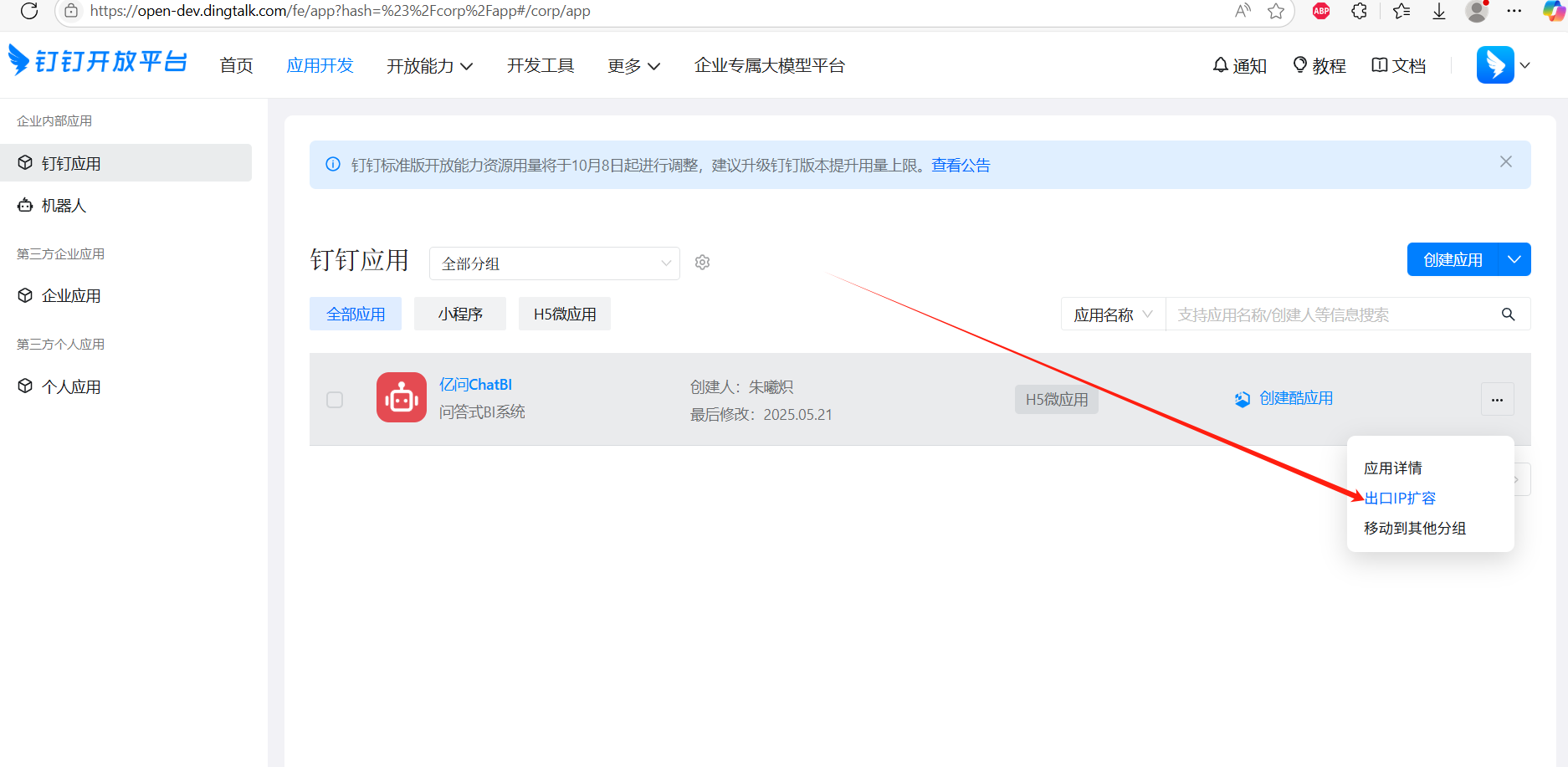
在钉钉后台安全里面把服务器添加到访问白名单里面
第六步 发布应用
发布后,在手机端钉钉 app 中 -> 工作台 -> 添加应用 -> 可以看到新建的应用。
第七步 同步账号
如需直接通过钉钉账号登录本系统,则需要在本系统内开通相关权限。具体方式为将钉钉的 userid,和本系统的用户ID号绑定起来,存入该用户账号的dingding.uid字段中。暂时请联系技术支持完成此项工作。
钉钉扫码登录
如果希望使用钉钉扫码登录功能,除了本系统的账号里面要存入uid之外,还要多两个配置:
- 分享设置 -> 接入登录,回调域名里面输入应用首页地址。
- 权限管理 -> 加入
通讯录个人信息读权限以及qyapi_get_member权限
钉钉消息推送配置
第一步 登录钉钉开发者后台 地址: 开发者后台。
第二步 开放能力-> 卡片平台。
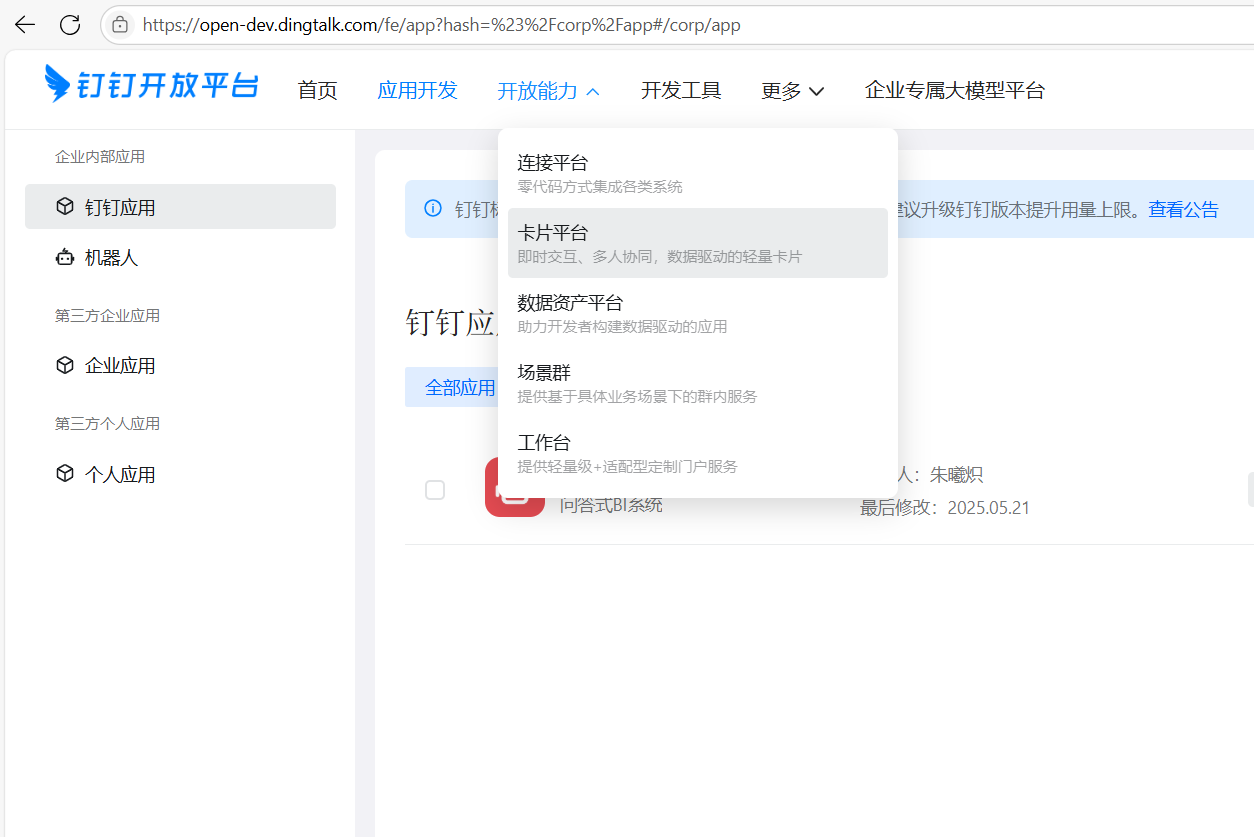
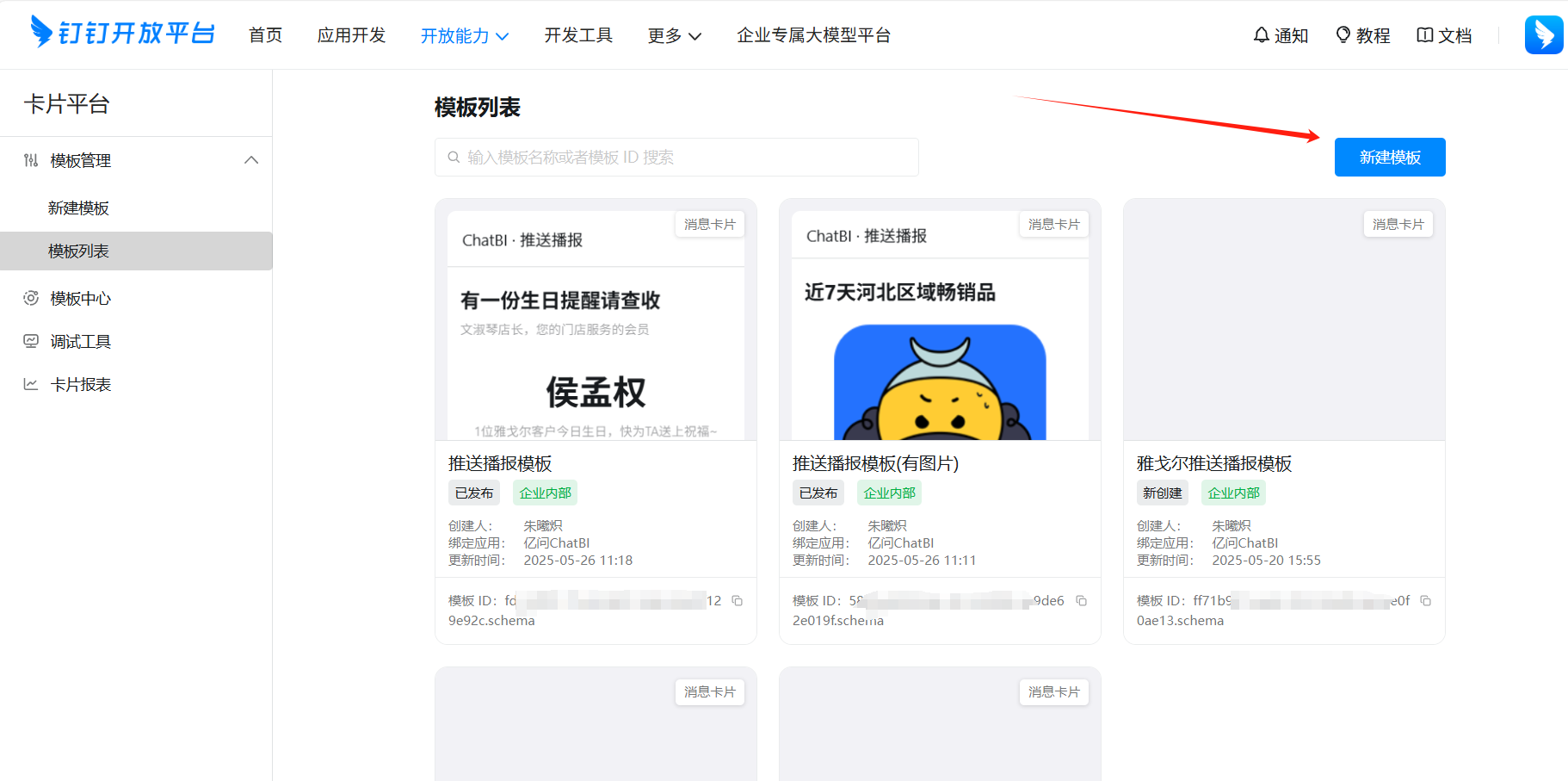
第三步 点击新建模板
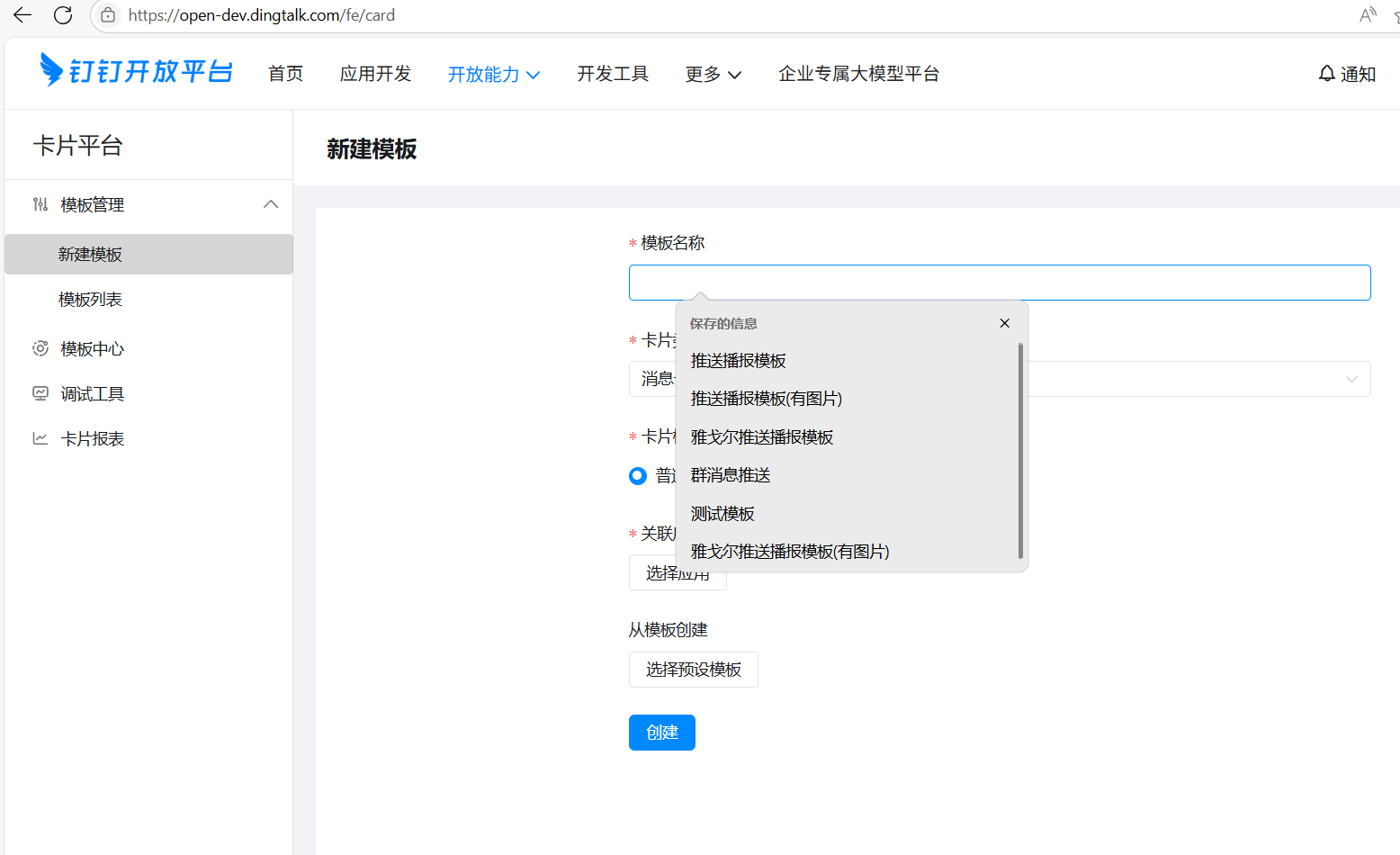
第四步 新建消息模板
1)模板名自定义
2)关联应用选择要关联的机器人
3)点击最下方 ‘创建’
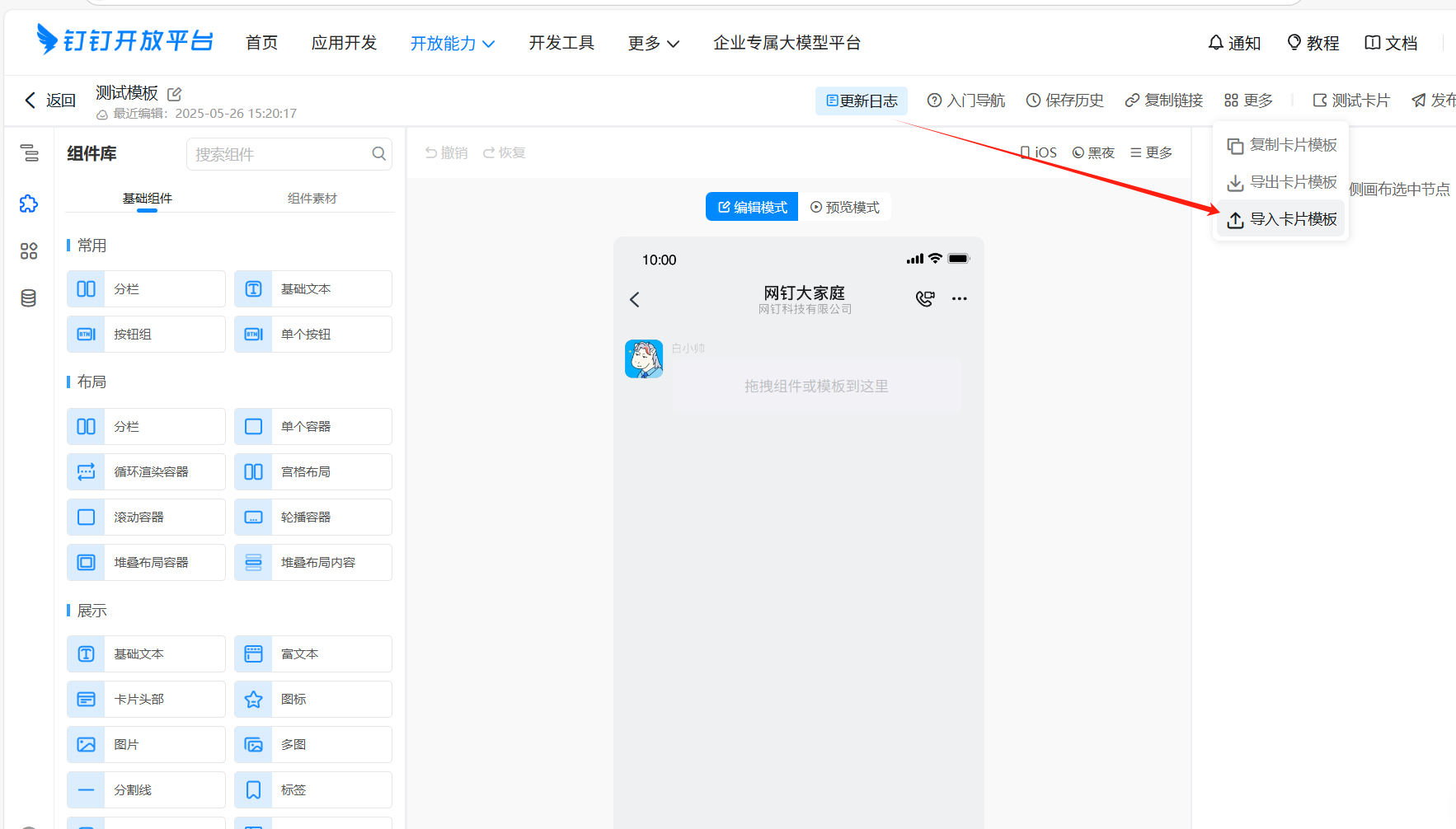
第五步 导入模板
要导入的模板位置在项目的 ‘publishCard\dingding’ 文件夹下。
第六步 导入成功后点击发布
模板的修改看 消息卡片发送及更新 - 钉钉开放平台 。

第七步 获取需要的相关参数
1)创建好后可以获取到分别对的应模板ID, templateId(tId)。
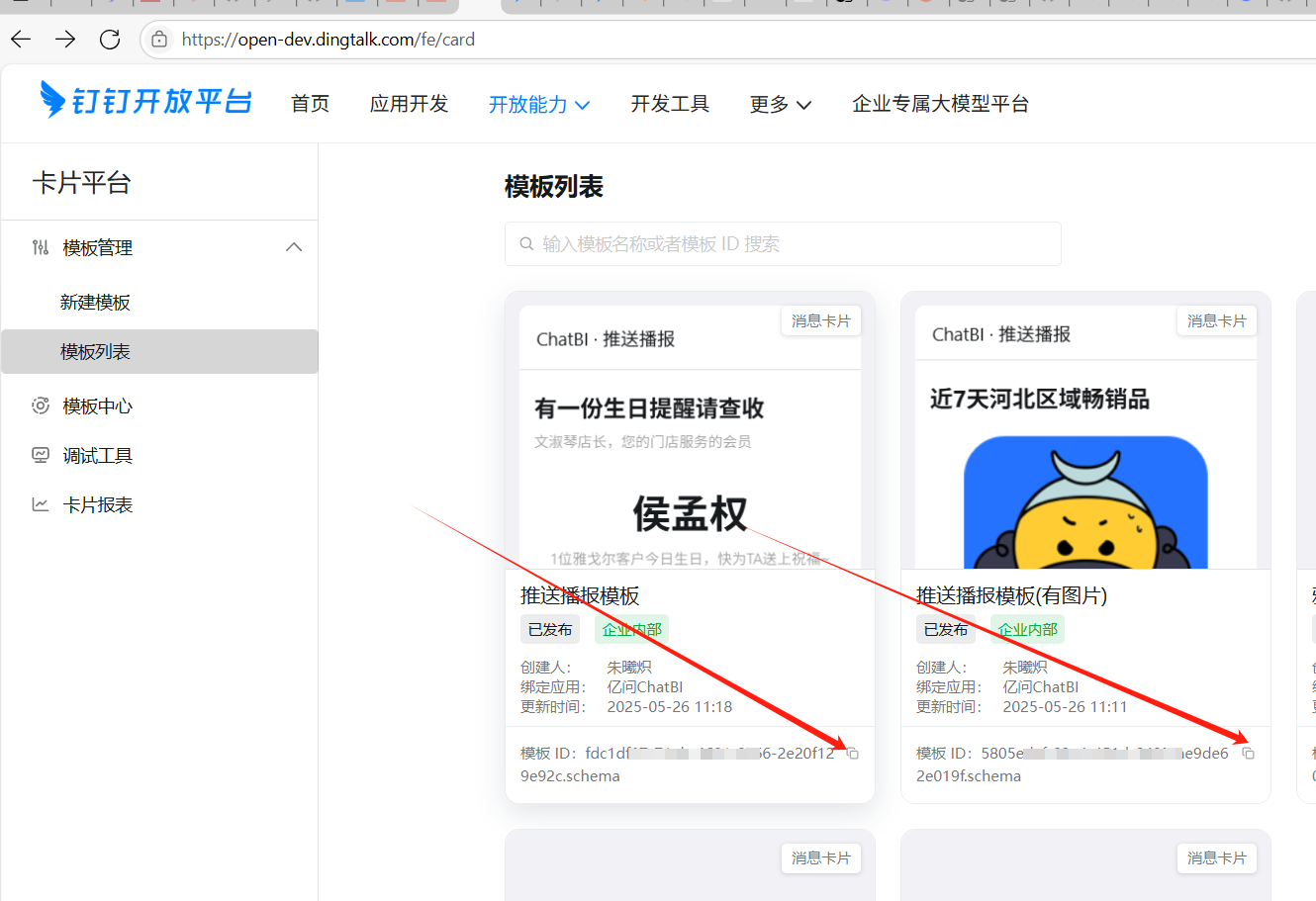
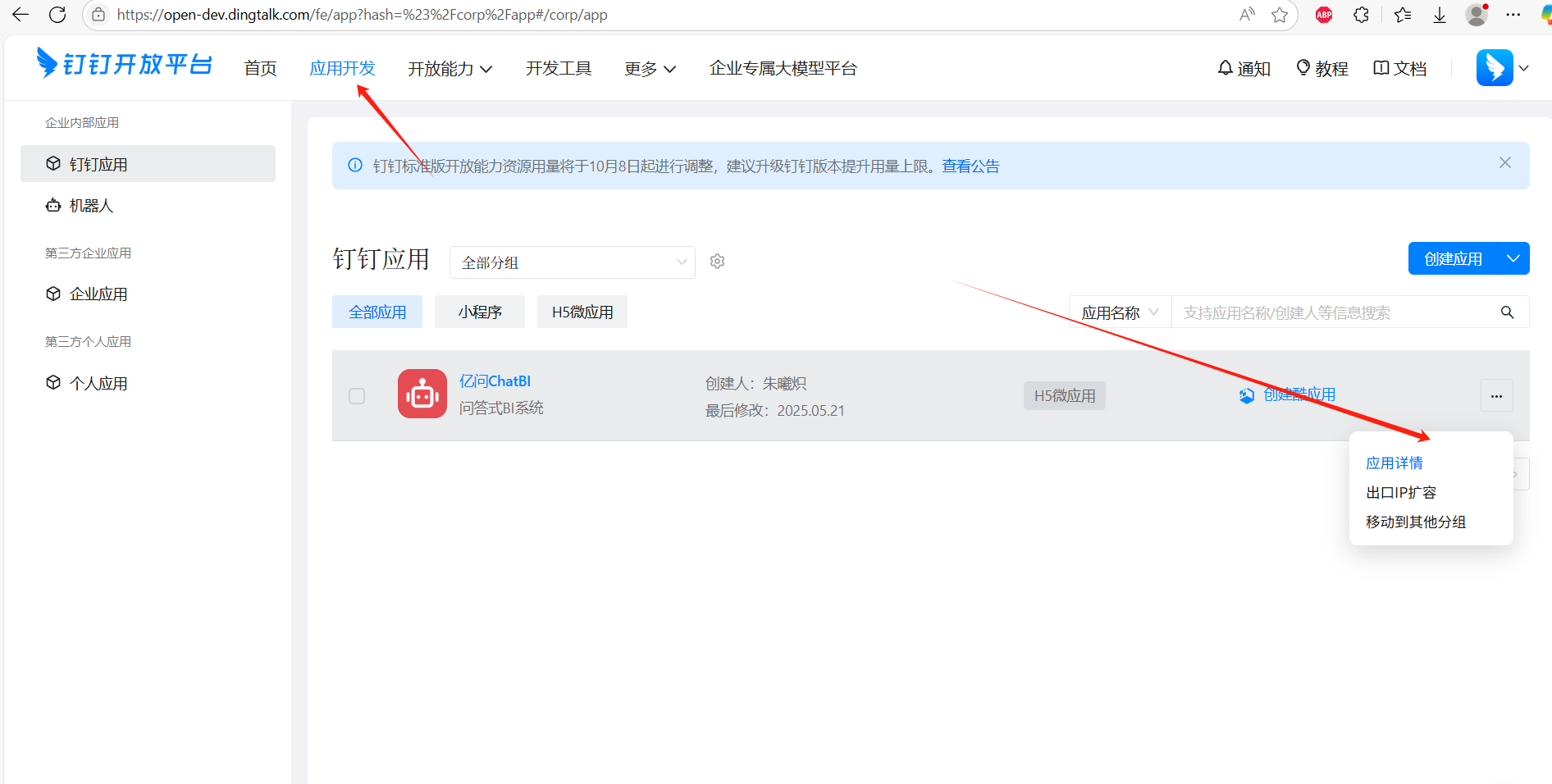
2)获取AppKey, AppSecret
点击 应用开发-> 应用详情 进入下方已经创建的钉钉应用
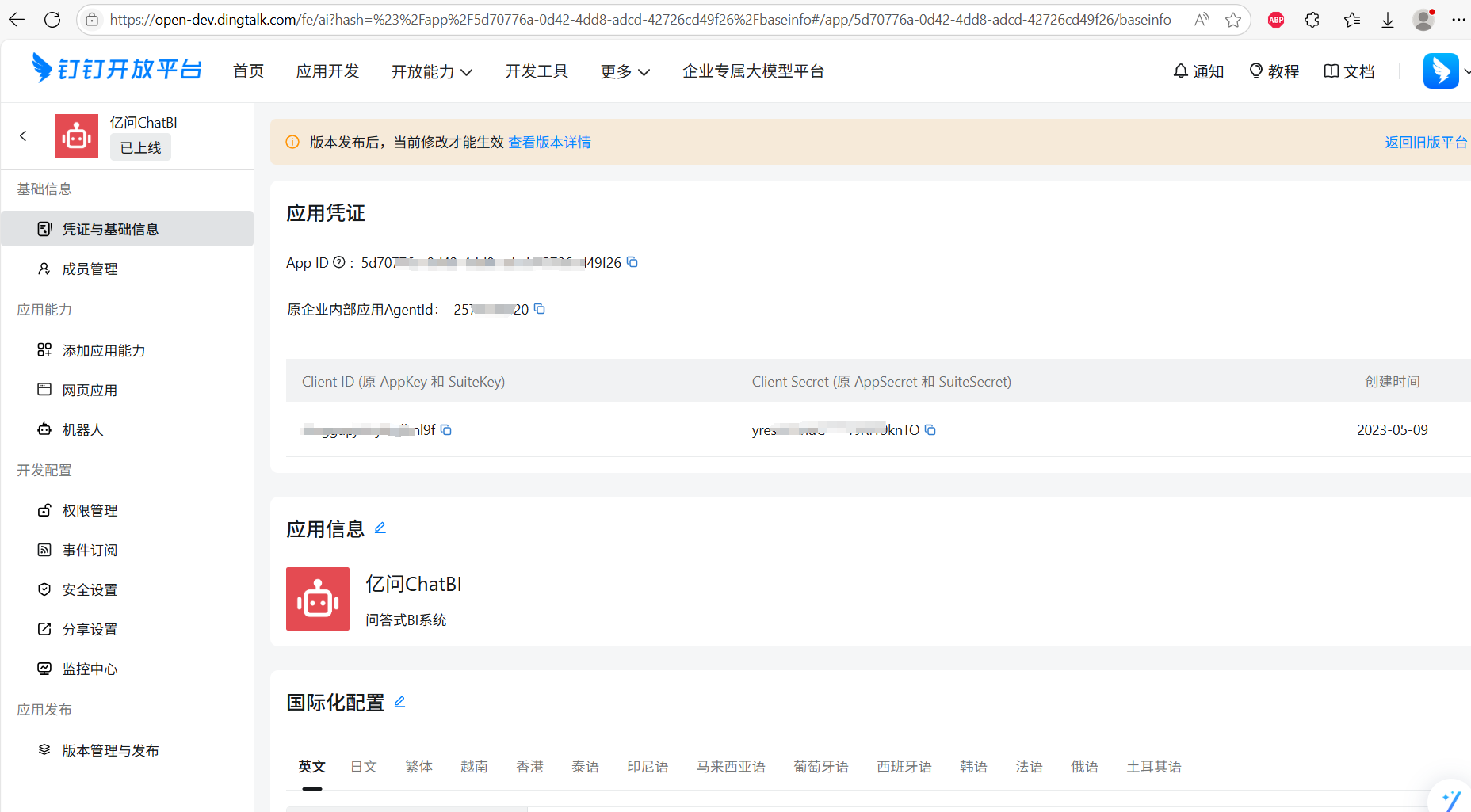
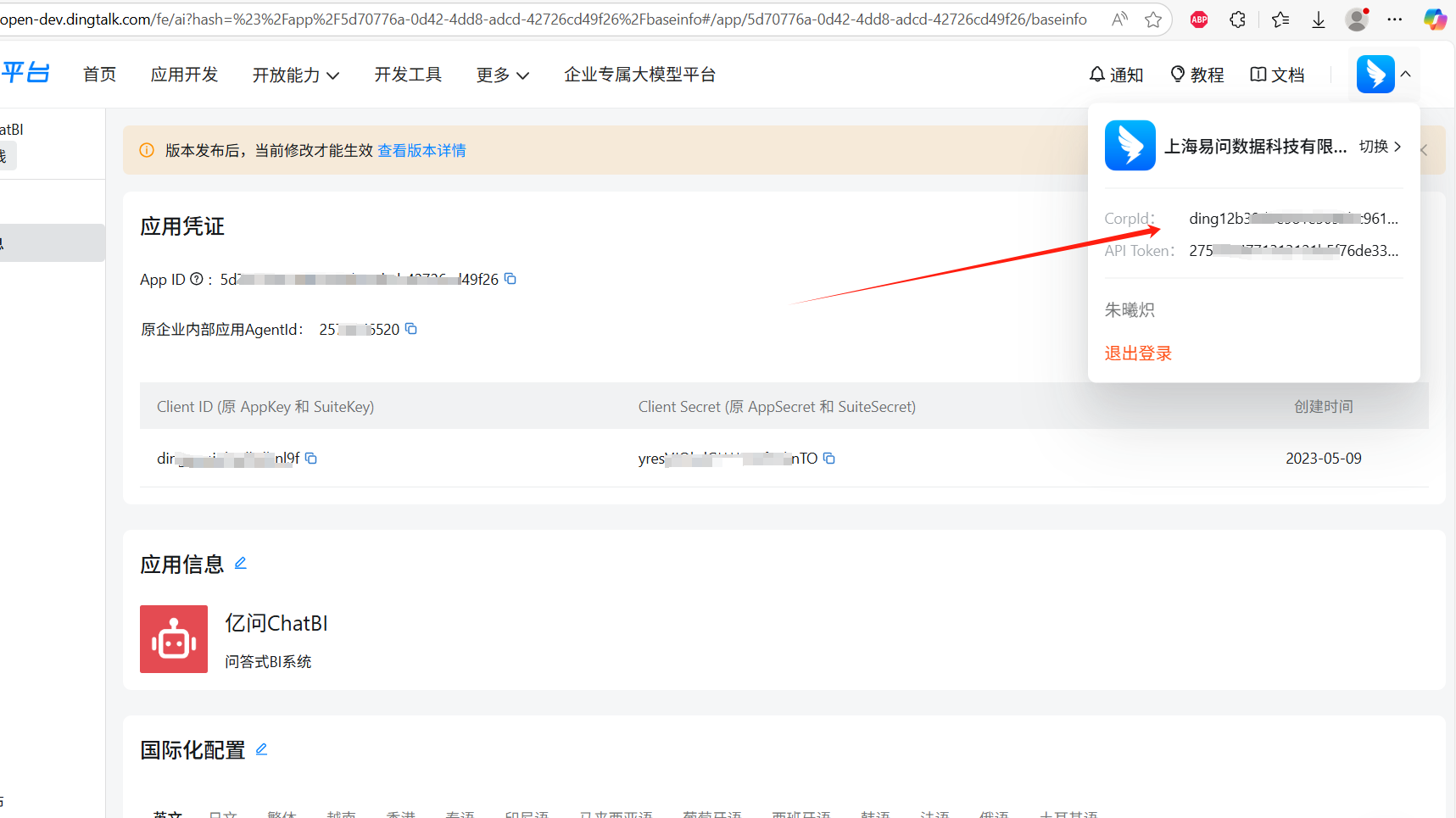
3)获取 corpId(uid)
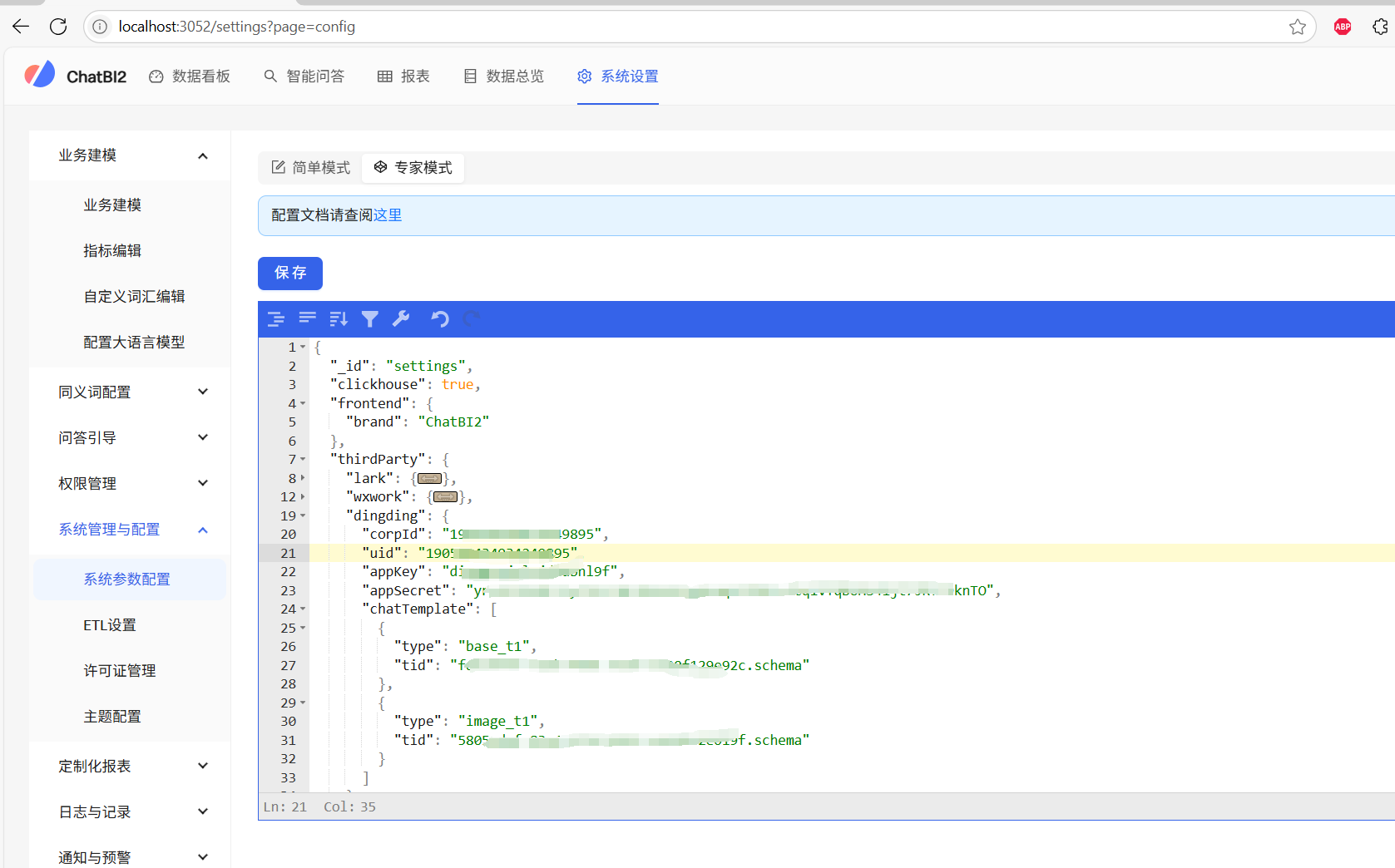
将上面获取的数据存成如下格式
{
      "corpId": "corpId",
      "uid": "corpId",
      "appKey": "appKey",
      "appSecret": "appSecret",
      "chatTemplate": [
        {
          "type": "推送播报模板填 'base_t1'",
          "tid": "templateId(tid)"
        },
        {
          "type": "推送播报模板(有图片)填 'image_t1'",
          "tid": "templateId(tid)"
        }
      ]
    }
登录chatBI,填入到下方 thirdParty中,保存即可。
其他问题:
1)IP地址未授权访问
2)无权限查询
